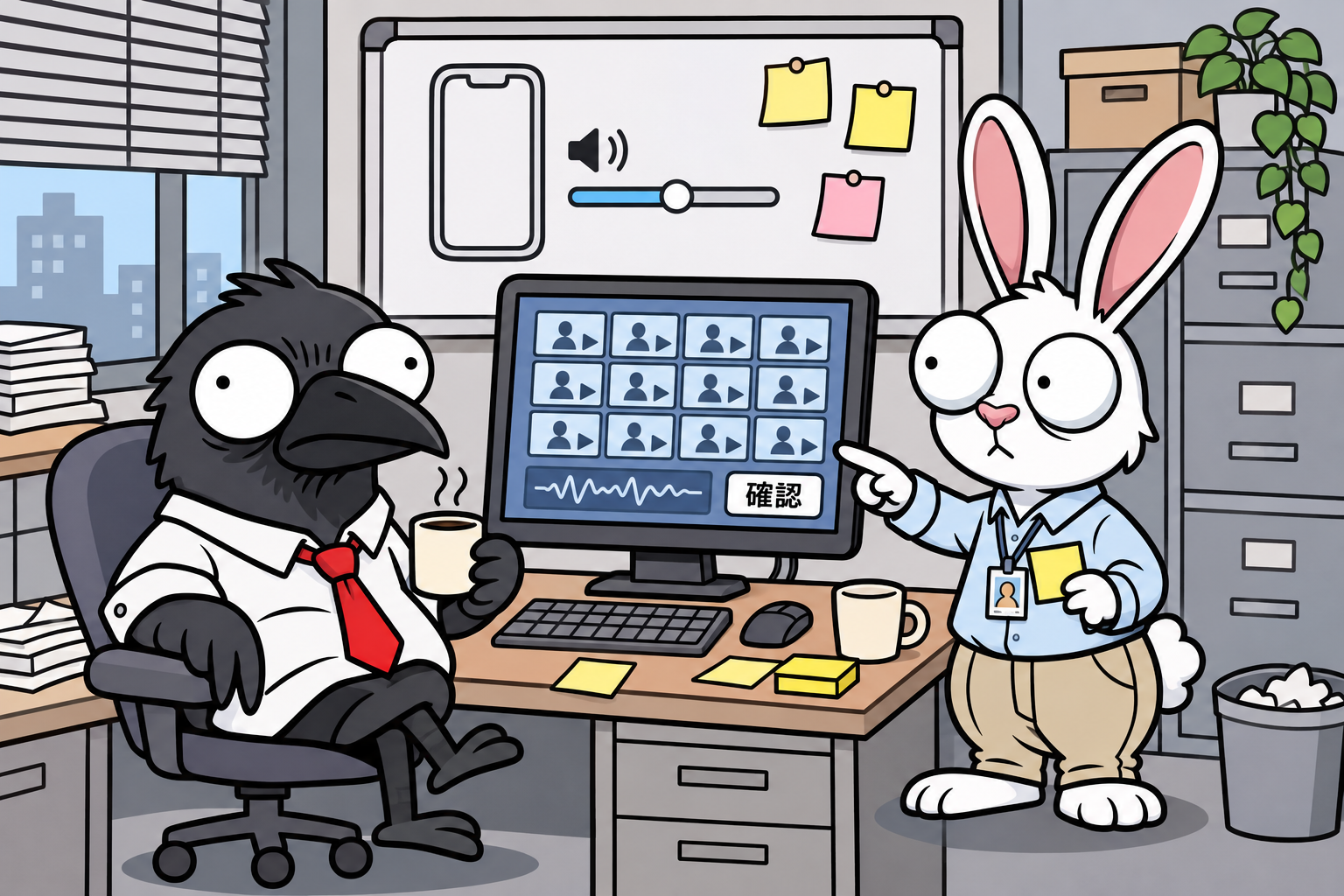
本文由我親自選題,AI 研究、測試與寫稿,再由我審查後自動發佈
想請 AI 助手剪片,常見的狀況是它自己猜設定,猜錯了也不回頭檢查。
ffmpeg-skill 是一個開源技能,Claude Code、Cursor、Codex 這類 AI 助手都能使用。
它把常用的剪輯動作做成 42 個工具,每個工具的做法都事先寫好。
AI 助手照著這些做法執行,不用自己猜設定。
官方說明,所有工具都在你的電腦上執行,不上傳影片,也不需要 API 金鑰,每個工具做完會量測成品,回報有沒有達標。
它 2026 年 9 月 3 日建立,到 2026 年 11 月 23 日已有 9,884 顆星,授權是 MIT(GitHub API,2026 年 11 月 23 日查閱)。
我拿一段 10 秒的橫式口播影片,請 AI 助手一次做了 6 件事。
怎麼交代 AI 助手
這一步要你自己授權:安裝技能會把檔案寫進電腦的技能資料夾,AI 助手需要你同意它讀寫電腦檔案。
裝好之後,把需求貼給它:
這是一段橫式的口播影片。請幫我加上會跳字的中文字幕,字幕一句句彈出,唸過的字變色。再轉成 9:16 直式,剪掉說話中間的停頓,把音量統一到 -16 LUFS。最後做一張縮圖總覽,讓你自己檢查成品,再產生審片頁讓我確認。
6 個功能的實測畫面
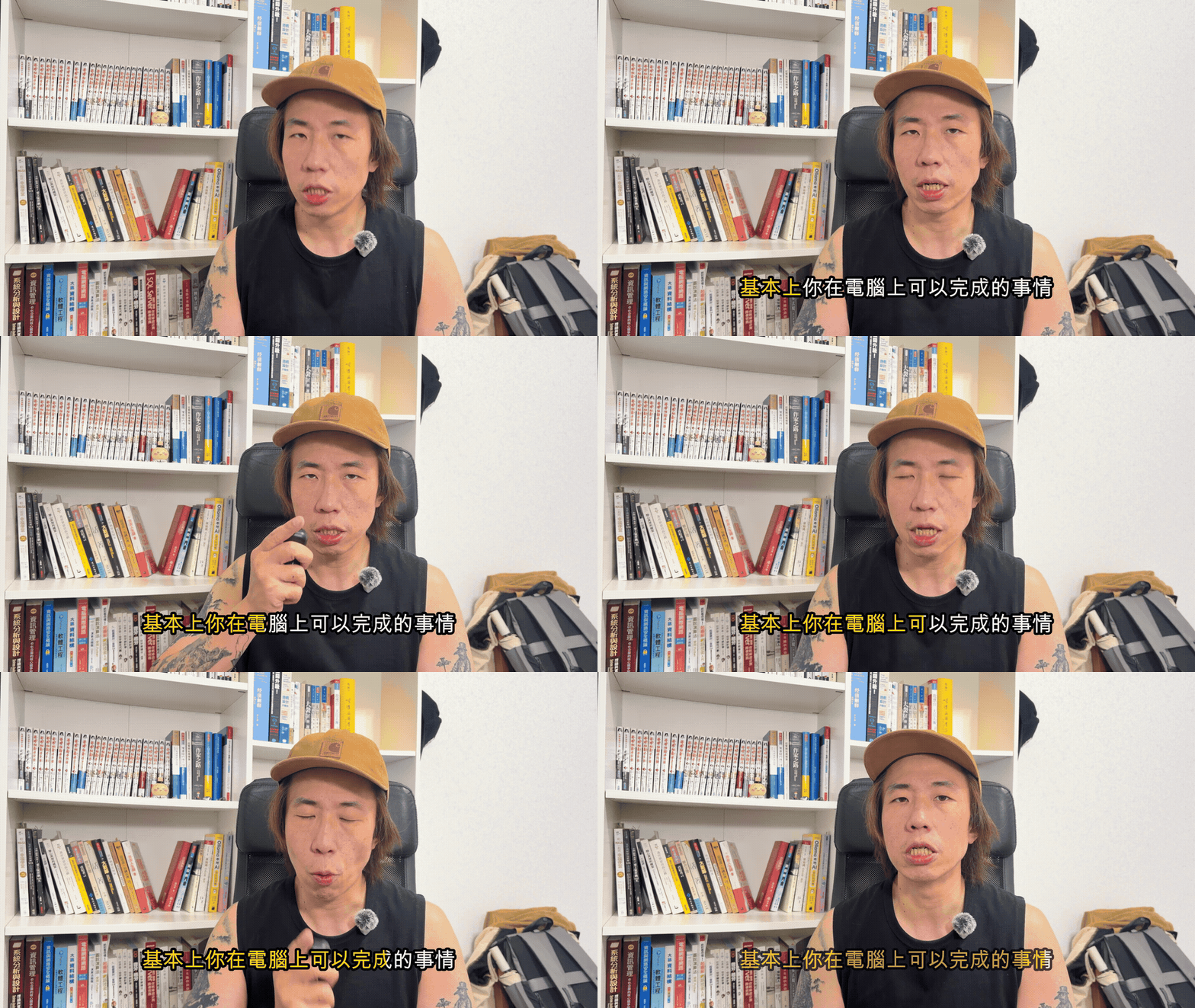
會跳字的字幕(caption.py)
畫面:中文字幕一句句彈出,已唸過的字從白色變成黃色,像卡拉 OK 一樣往右掃。
適用情境:想幫口播短片加上會跳字的字幕,又不想把影片上傳到雲端轉錄的時候。
橫式轉直式(fit.py)
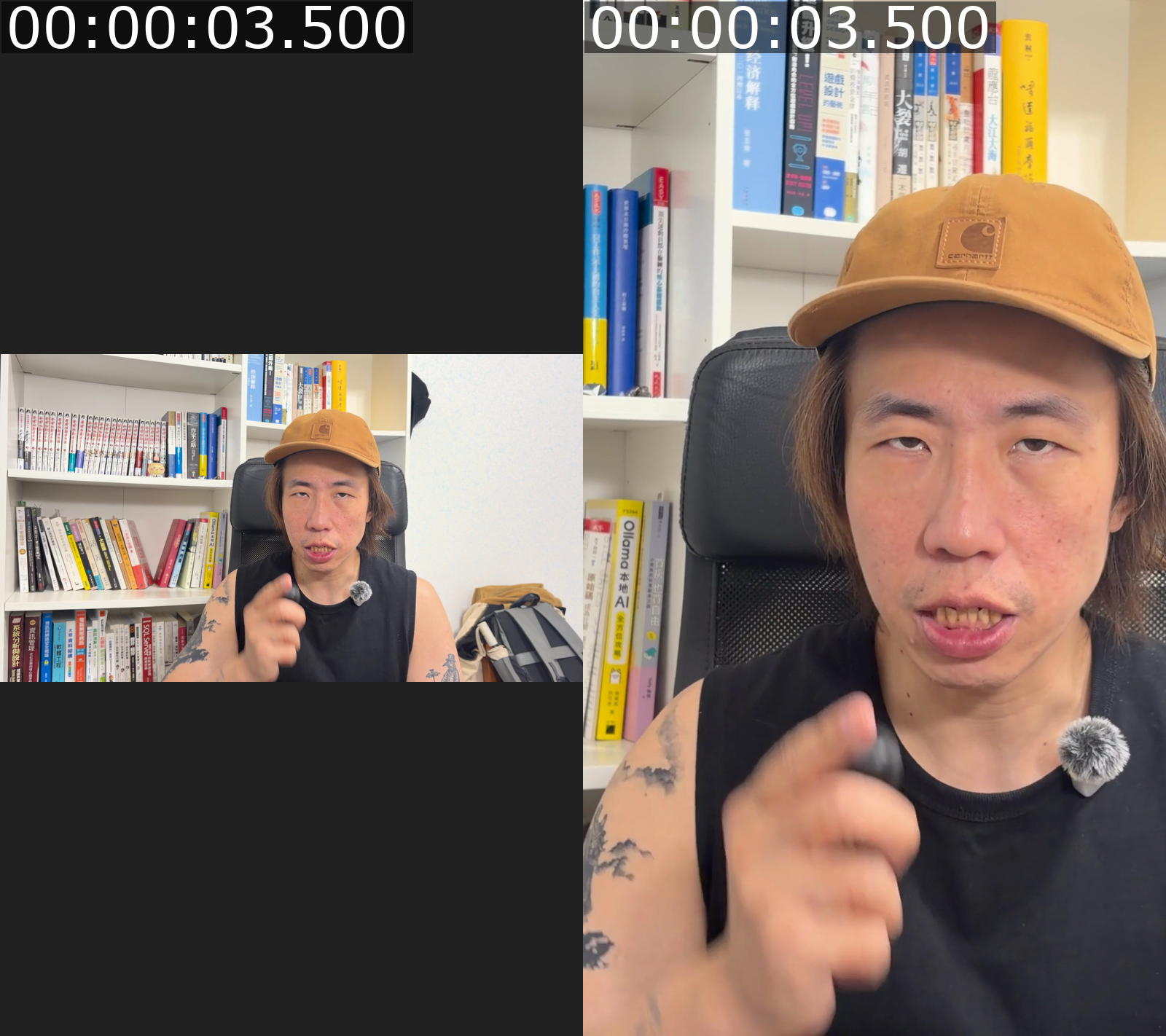
畫面:左邊是原本的 16:9 橫式畫面,右邊是裁成 9:16 直式的同一秒,臉保留在正中間。
適用情境:要把 YouTube 橫式影片改成 Reels、Shorts、TikTok 直式版的時候。
剪掉說話中間的停頓(silence.py)
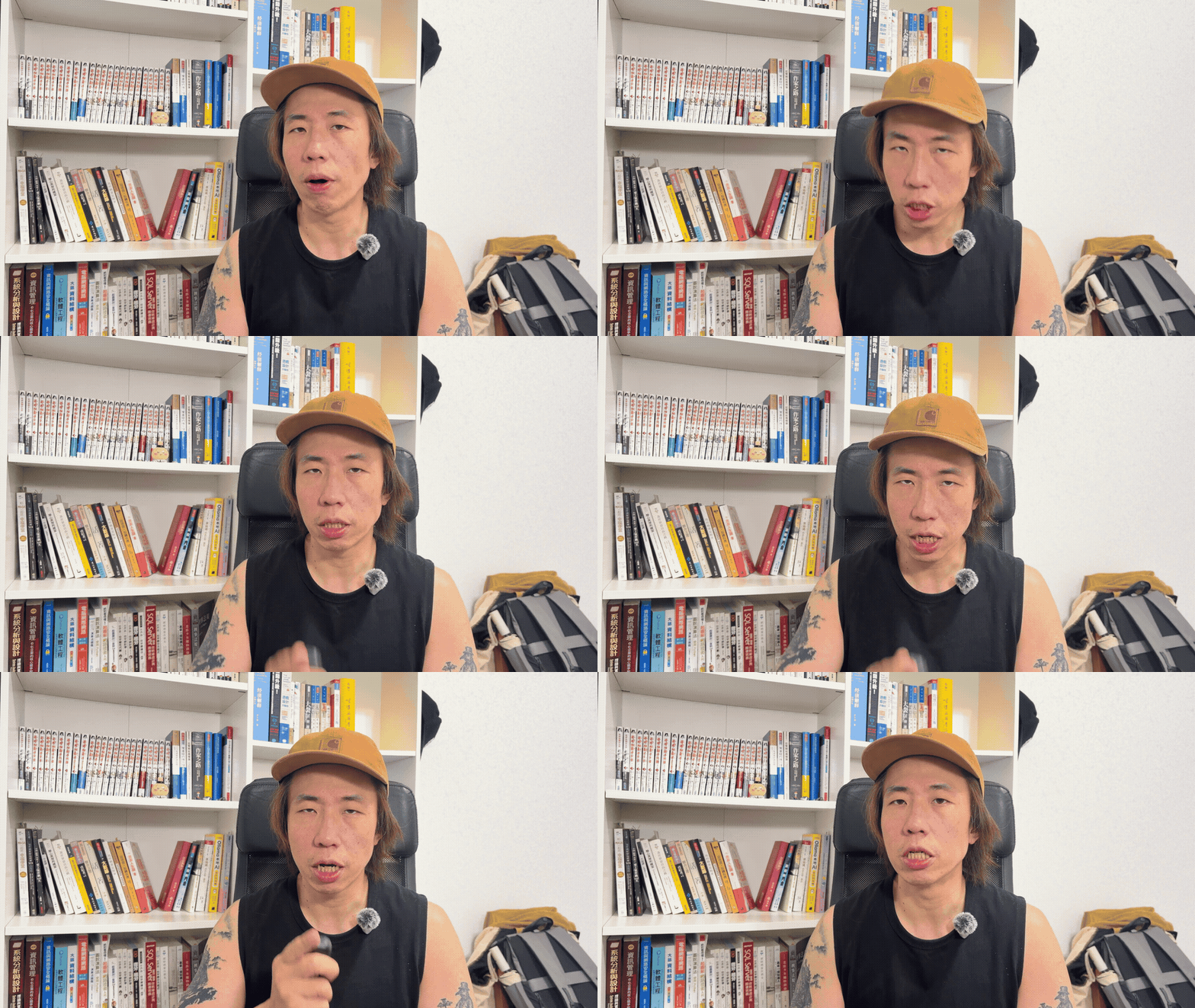
畫面:說話中間的停頓被剪掉,10 秒的片段變成 9.33 秒,畫面接得很順。
適用情境:口播錄影有很多換氣和停頓,想自動剪緊一點的時候。
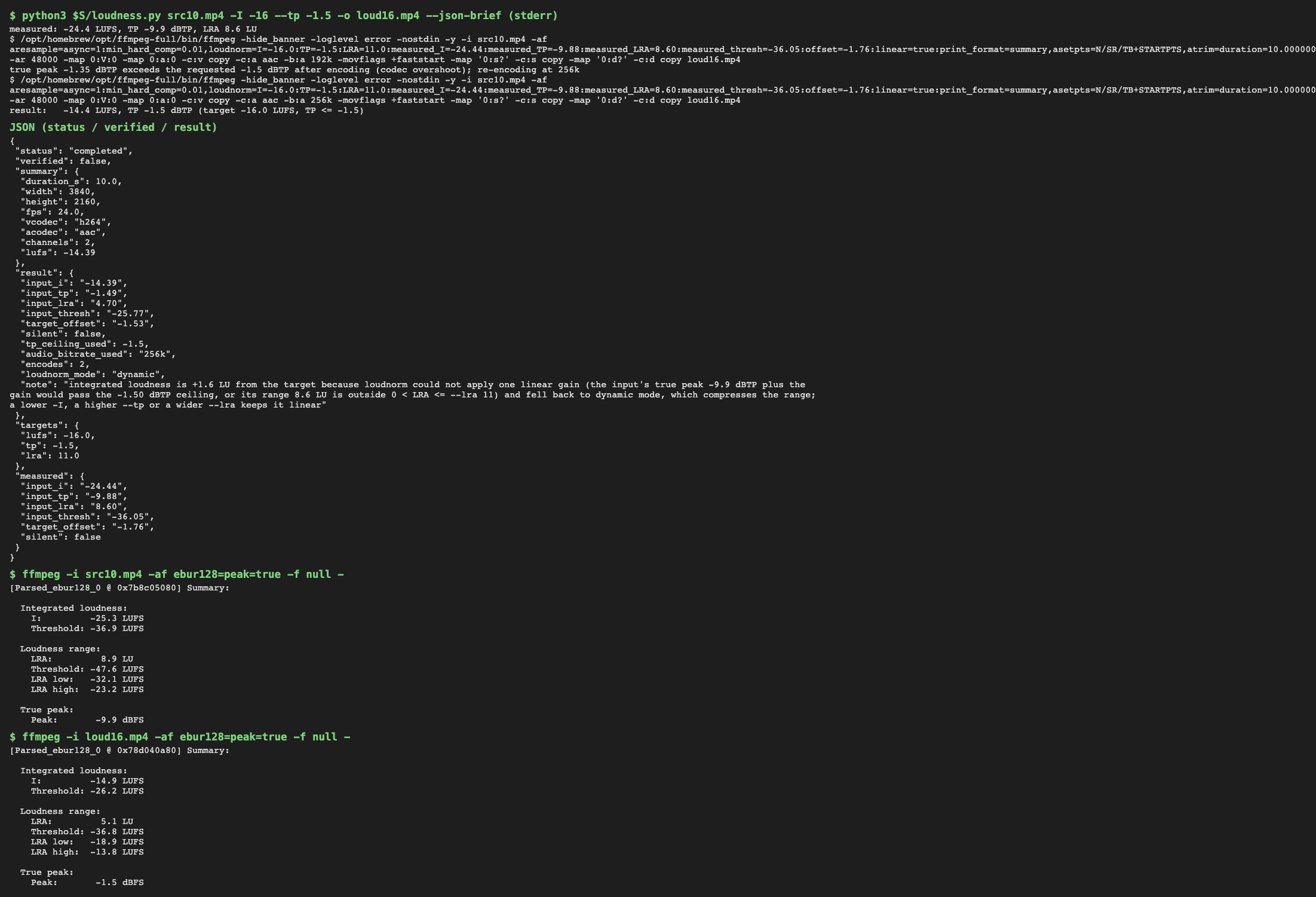
統一音量(loudness.py)
畫面:工具輸出顯示音量沒有達到設定的目標,並寫出沒達標的原因。
適用情境:要讓每支影片或 Podcast 的音量一樣大,並想知道到底有沒有達標的時候。
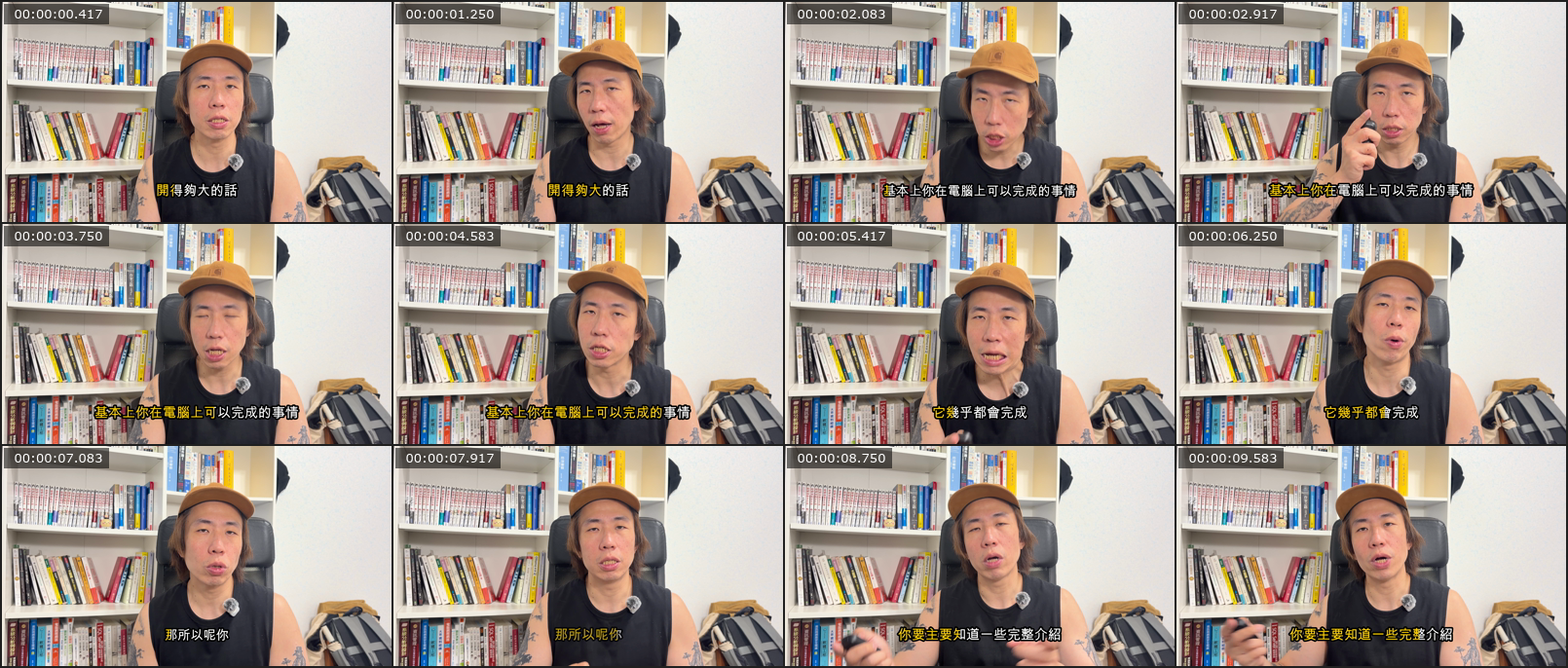
縮圖總覽(look.py)
畫面:一張圖排出 12 格帶時間碼的畫面,能一眼檢查字幕位置和每段內容。
適用情境:剪完片想快速檢查成品,或讓 AI 自己看結果再回報的時候。
審片頁(Review page)
畫面:在電腦上打開審片頁,選其中一句字幕、改字並寫備註,右下角組出一段可以直接貼回 AI 的修改指令。
適用情境:AI 剪完片後,想用點選和打字的方式告訴它哪裡要改的時候。
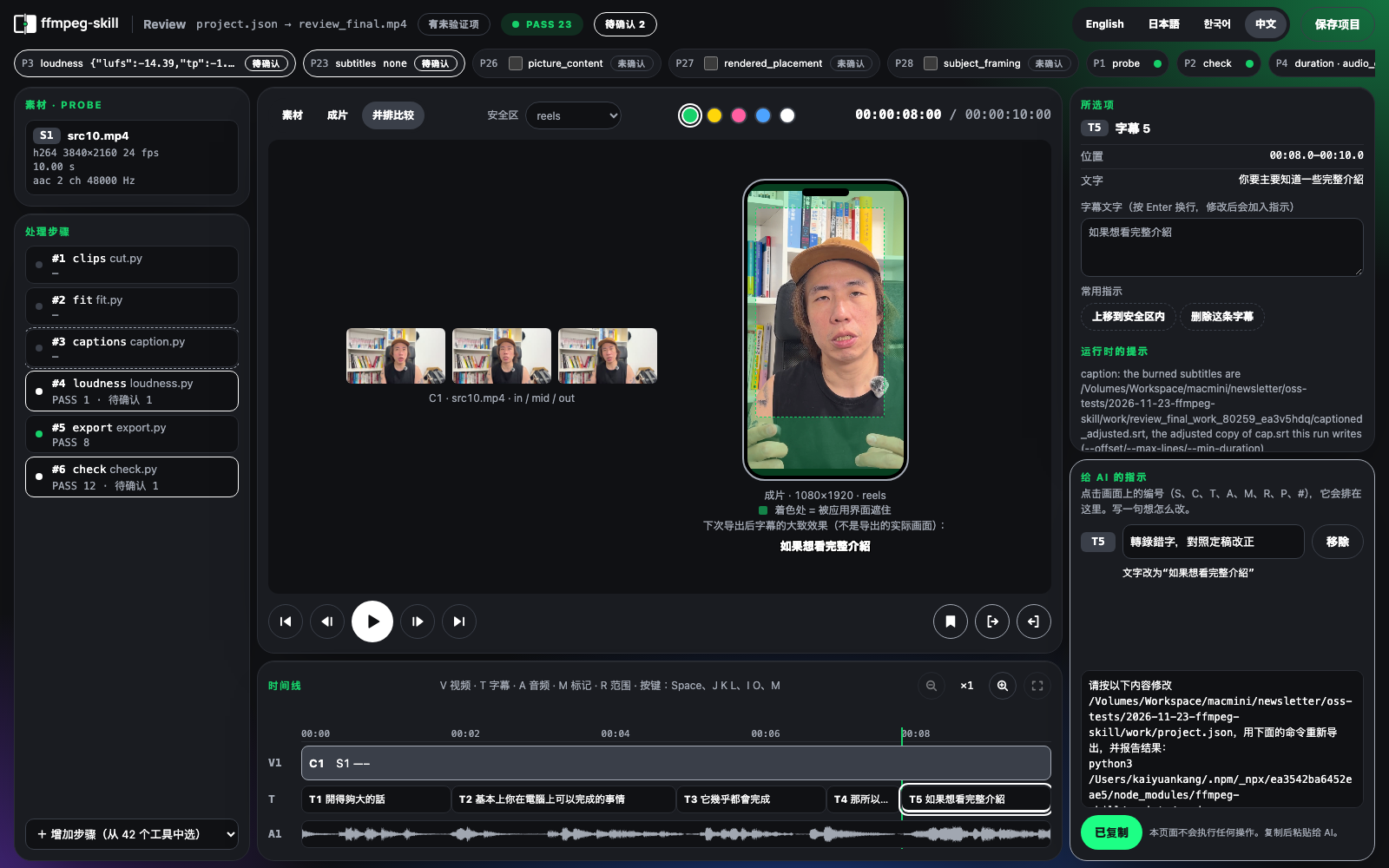
這一步要你自己決定:頁面只負責組出指令,要由你貼回給 AI,它才會重新輸出。
實測看到的限制
字幕的變色是整句平均往右掃,不是照每個字的發音,轉錄也有錯字,要對照定稿修改。
直式版只留下原畫面約 1/3 的寬度,肩膀和右手有部分被切掉。
音量沒有達到 -16 LUFS,實際比目標大聲。
工具說明,原始音量太小,要拉到目標會讓峰值超標,所以改用壓縮音量落差的方式。
審片頁選「中文」時,顯示的是簡體中文。
官方完整功能清單
官方共列 42 個工具加審片頁,已實測的是上面 6 項。
未測項只照官方說明列出(官方說明,Tools、Review page)。
- look.py、silence.py、fit.py、loudness.py、caption.py、Review page:已實測。
- probe.py(未測):查長度、幀率、解析度、編碼與 HDR。
- scenes.py(未測):找場景切換、聲音高峰與精華片段建議。
- cut.py(未測):依起訖時間或多段剪輯。
- join.py(未測):串接多段影片並加轉場。
- crop.py(未測):依精確像素矩形裁切。
- cropdetect.py(未測):量出黑邊並回報裁切範圍。
- deinterlace.py(未測):處理交錯式素材。
- denoise.py(未測):降低影像雜訊。
- redact.py(未測):對指定矩形模糊、馬賽克或去除標誌。
- sphere.py(未測):從 360 度影片取出一般視角。
- straighten.py(未測):以任意角度旋轉校正水平。
- insert.py(未測):把靜態圖變成固定長度的片段。
- background.py(未測):產生純色或漸層片段。
- reverse.py(未測):倒轉播放。
- stabilize.py(未測):兩段式防手震。
- sequence.py(未測):把編號圖片組成影片。
- waveform.py(未測):把音軌畫成波形或頻譜影片。
- freeze.py(未測):在指定處定格幾秒。
- pad.py(未測):在前後加黑畫面與靜音。
- speedramp.py(未測):不同區段用不同速度。
- loop.py(未測):重複片段到指定次數或長度。
- broll.py(未測):在主畫面上切到 B-roll 再切回。
- metadata.py(未測):寫入章節標記與標題標籤。
- grid.py(未測):把多支影片排成格狀畫面。
- audio.py(未測):人聲清理、壓縮、限幅與背景音樂降音。
- sync.py(未測):用聲音比對兩段錄音的時間差。
- overlay.py(未測):加 Logo、浮水印與標題。
- graphics.py(未測):畫字幕條、標題卡、進度條等。
- color.py(未測):HDR 轉 SDR、套用 LUT、調整色彩。
- export.py(未測):YouTube、Reels、TikTok 等輸出預設。
- proxy.py(未測):做小檔案代理檔供 AI 分析。
- check.py(未測):檢查是否符合各平台規格。
- report.py(未測):產生單一 HTML 交付報告。
- render.py(未測):用 project.json 描述整支剪輯並輸出。
- batch.py(未測):把步驟套用到整個資料夾。
- multicam.py(未測):多機位對齊並依切換表剪輯。
- verify.py(未測):用真實裝置檔案驗證工具鏈。
適合誰
手上有口播影片,想把字幕、直式、剪停頓交給 AI 助手處理的人,可以直接用上面那段需求開始。
發布前,先看縮圖總覽和審片頁,確認字幕沒有錯字、音量聽起來合適。