製作 AI 工作流一定要記住的三種文字介面:CLI、MCP、API
我們人類操作電腦,大部分情況都是要仰賴圖形化介面(GUI)。
AI 就不一樣,因為它沒有眼睛,所以它看不到畫面。最好的方法,就是提供它文字,然後它也會回你一段文字。
正因為如此,所以我們要記得AI 常用的文字介面。包含了
- CLI 命令列介面
- MCP 模型上下文協定
- API 應用程式介面
當你使用 AI 代理做工作流的時候,你才不會忘記有什麼工具可以使用。
CLI:打一行字,就驅動一個服務
CLI(Command Line Interface,命令列介面)就是那個黑底白字的終端機畫面。
如果你的電腦有裝 Claude Code 的話,那麼就是使用 CLI 介面跟它對話。
雖然人類可以操作 CLI 介面,但是 AI 代理也很喜歡操作 CLI 介面。
畢竟都是文字嘛!
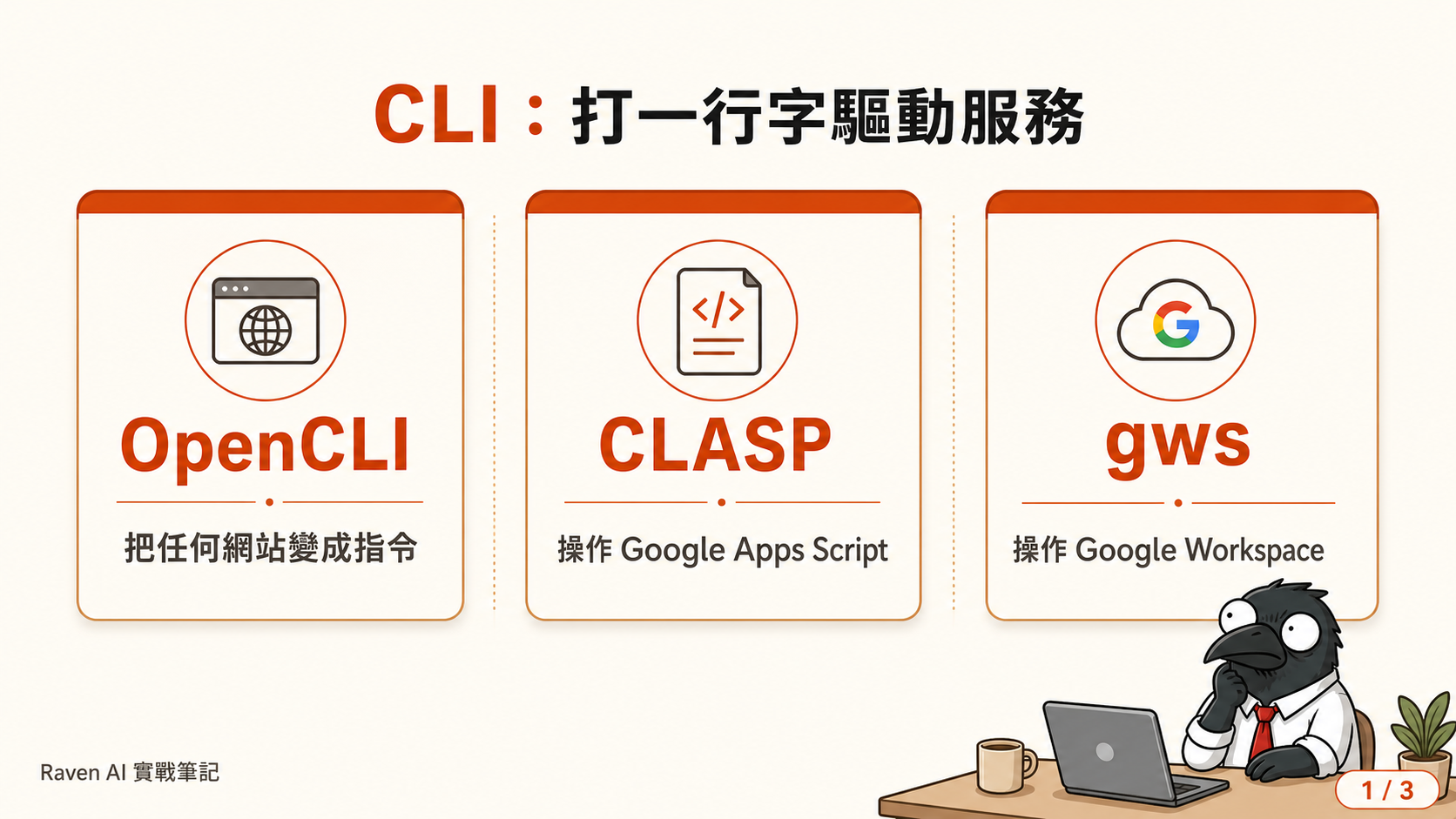
能夠把網站轉成文字介面的 OpenCLI
我們就以 OpenCLI 這個開源專案為例。
這個開源專案可以讓任何的網站都轉成 CLI 介面。
所以你就可以叫你的 AI 代理去操作網站上面的按鈕。
像我的 Substack,當我要寫完電子報,要發布到 Substack 上面的時候,我就是依靠 OpenCLI 將網站轉成 CLI 介面的功能。
它在終端機長這樣:
# 列出有哪些指令可用
opencli list

# 叫它開一個網頁
opencli browser open https://example.com
因此 AI 代理可以輸入文字,開啟瀏覽器、點按鈕、抓資料,整段過程不需要我們操作滑鼠。
讓 AI 代理操作 Google Apps Script:CLASP
Google Apps Script 提供了大量免費的額度,可以建立在雲端上執行的程式,並能夠搭配 Google 試算表、Google 表單、Google 文件等工具使用。
傳統的方式是人類自己在 Google Apps Script 編輯器上編輯程式;ChatGPT 出來之後,可以讓 ChatGPT 生成程式碼後,再複製貼上到編輯器上。
在 AI 代理的時代,更好的方法是使用 Google CLASP。
CLASP 是 Command Line Apps Script Projects 的縮寫,是 Google 官方拿來操作 Google Apps Script 的命令列工具。常見指令像這樣:
clasp login      # 登入 Google 帳號
clasp push       # 把本機程式碼推上 Apps Script
clasp deploy     # 部署成可執行的版本
所以你就能讓你的 Codex、Claude Code 等等 AI 代理,在本地端寫好程式之後,直接推送到 Google Apps Script 編輯器上,中途都不需要人工在那邊複製貼上。
讓 AI 代理直接連結到你的 Google 工具:Google Workspace CLI
既然都談到 Google 了,那也別忘記了今年才推出的 Google Workspace CLI 。
它把整套 Google Workspace 的功能(Gmail、Drive、試算表、日曆)包成命令列,讓你的 AI 代理可以透過 gws指令呼叫這個工具。
# 列出雲端硬碟前 10 個檔案
gws drive files list --params '{"pageSize": 10}'

# 列出收件匣的信
gws gmail users messages list --params '{"userId": "me"}'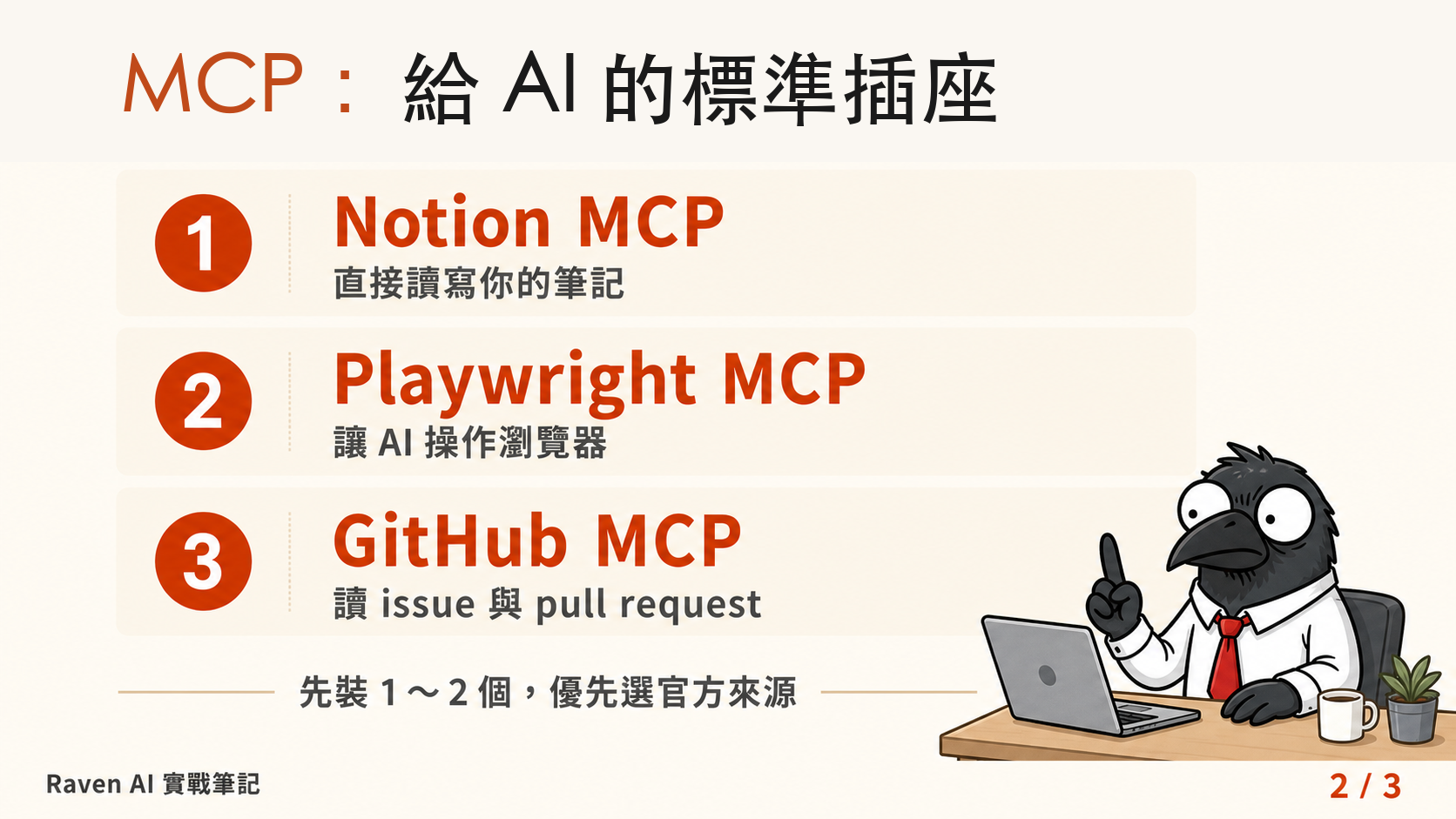
MCP:給 AI 用的標準插座
MCP(Model Context Protocol,模型上下文協定) 是 Anthropic 提出來的格式,按照這個格式,各網站能給將服務做成 MCP 伺服器,提供給 AI 代理使用。
所以像是 Claude Code 或者是 Codex 這種 AI 代理,就可以連上 MCP 服務,然後就會知道有哪些工具、參數怎麼填、可以拿回什麼資料。
MCP 跟 CLI 的差別是:
CLI 比較像是你叫 AI 去終端機打一行指令;MCP 則是把工具整理成 AI 看得懂的選單,讓它在需要時自己呼叫。
目前你如果使用 Claude 或者是 Codex 桌面版,都有內建的 MCP 服務可以使用。
例如在 Claude Settings -> Connectors,你就可以找到有什麼樣內建的 MCP 服務。
舉例來說,我在 Claude Code 安裝了:
- Canva
- GitHub
- Gmail
- Notion
- Google Drive
- Google Calendar 等等
如果你用的是 Codex,那你可以去找底下的路徑,設定 -> MCP 伺服器。如果你看得懂的話,可以自己在這裡設定,但看不懂也沒什麼關係。你就直接叫 AI 幫你設定就可以了。
如果你不知道裝什麼的話,我建議這幾個:
- Notion MCP:如果你的文章、會議紀錄、知識庫都放 Notion,這是一個必裝的項目。Codex 可以直接搜尋、讀取、整理 Notion 裡的資料,不用你一直複製貼上。
- Playwright MCP:讓 Codex 開一個瀏覽器去點擊、填表、截圖、檢查網頁。只要你的工作流需要操作網站,它就很有用。
- GitHub MCP:適合寫程式的人。Codex 可以讀 issue、pull request、commit 和 repo 狀態,比單純看本機檔案更知道專案發生什麼事。
但不要看到 MCP 就全部裝。MCP server 可能讀你的資料,也可能替你執行動作,所以還是可能會有風險的。先接 1~2 個真的會省事的就好,並且優先選官方或可信來源。
API:程式對程式講話的窗口
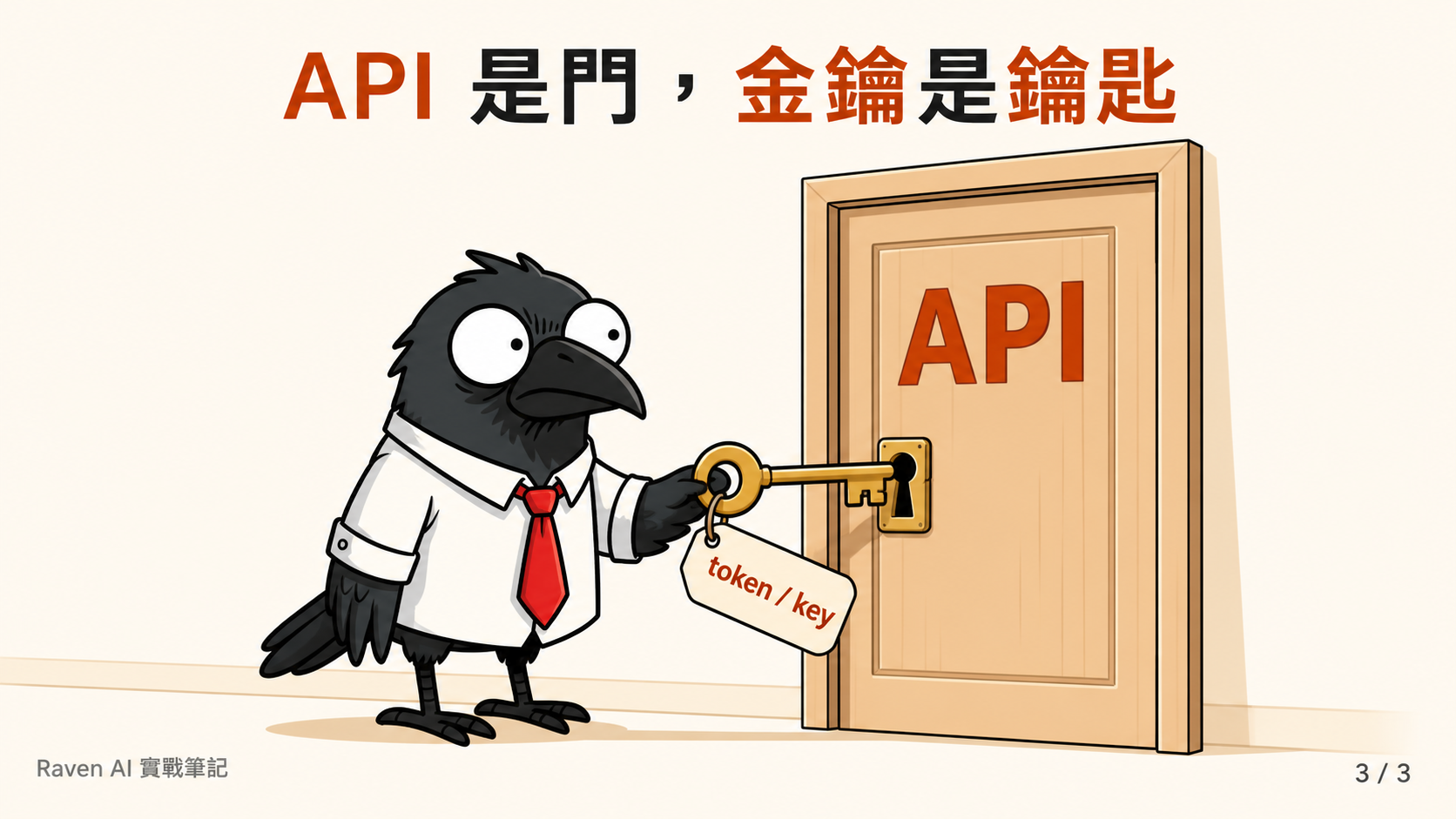
API(Application Programming Interface,應用程式介面)是程式對程式講話的窗口。
例如我可能寫了一套程式,而這套程式需要使用其他網站的服務;程式與程式之間,就是透過 API 在對話。
通常我們取得 API 的形式是 API 金鑰。
本質都是一段秘密字串,用來證明「請求是你發的」。
例如想要連線到 Notion,你可以透過 Notion 的 MCP 先做好認證,當然你也可以透過 Notion 的存取權杖 。
流程是你在 Notion 開發人員後台建一個「連接」,拿到存取權杖(現在的格式是 ntn_ 開頭),向 Notion 送出請求時,AI 代理會把它放進 Authorization 標頭:
curl https://api.notion.com/v1/users \
  -H "Authorization: Bearer ntn_你的token" \
  -H "Notion-Version: 2022-06-28"
我們連接大型語言模型也是同樣方式。
以 DeepSeek 為例,它的 API 端點是 https://api.deepseek.com,格式跟 OpenAI、Anthropic 相容,一樣用 Authorization: Bearer 帶上你申請的 API key 來認證:
curl https://api.deepseek.com/chat/completions \
  -H "Authorization: Bearer 你的_API_KEY" \
  -H "Content-Type: application/json" \
  -d '{
    "model": "deepseek-v4-pro",
    "messages": [{"role": "user", "content": "你好"}]
  }'
只是要特別注意的是,假設你要使用 API 的話,有些 API 金鑰都是要錢的。
所以你不會想要把 API 金鑰外洩。記住,別寫死在程式碼裡,別貼到公開的地方
最好的方法就是將 API Key 放在你的電腦環境變數裡。至於具體要怎麼做,因為這篇文章已經太長了,詳細情況各位可以自己去問你家的 AI 助理。
我也很推薦你使用 1Password 去管理你的 API 金鑰。
—
我自己帶人接 AI Agent 的時候,最常卡住的其實不是不會用工具,是搞不清楚手上這個需求該走 CLI、MCP 還是 API,結果繞了一大圈。
你可能也有同樣的感覺:知道 AI Agent 很強,但站在自己的工作流前面,不知道哪一段該接哪種介面、token 去哪裡拿、MCP 該裝哪幾個。
這種方向題,一對一講清楚通常能幫你省下好幾週的試錯。
我提供 AI 一人公司啟動諮詢,陪你把現在手上的流程攤開,逐段標出該用哪個介面、先接哪一個。