一間 60 平方公尺的辦公室,要放進 8 張桌子,你會怎麼請 ChatGPT 幫忙?
有位創作者在 FlowByte 的實測文章裡,使用付費版 ChatGPT 的 GPT-6,並把思考設定選為 High,拿到一個可以拖曳桌子的配置畫面,還能檢查桌子有沒有擋住門窗。
想換位置,就直接移動桌子,不必每次重新打字描述。這正是 Intelligent UI 值得留意的改變:回答不只用來閱讀,也能拿來操作。
原本得再問一次,現在可以直接調
OpenAI 在 10 月 7 日公布的 Intelligent UI,讓 ChatGPT 的回答能包含按鈕、表單、圖表,甚至是可操作的小工具。
拿辦公室配置來說,第一個方案排出來後,你可能想把桌子移到另一邊,看看走道會不會比較好走。只有文字時,得重新描述位置,等另一份回答,再跟前一版對照;能直接拖曳,就有機會沿著同一個畫面繼續討論。
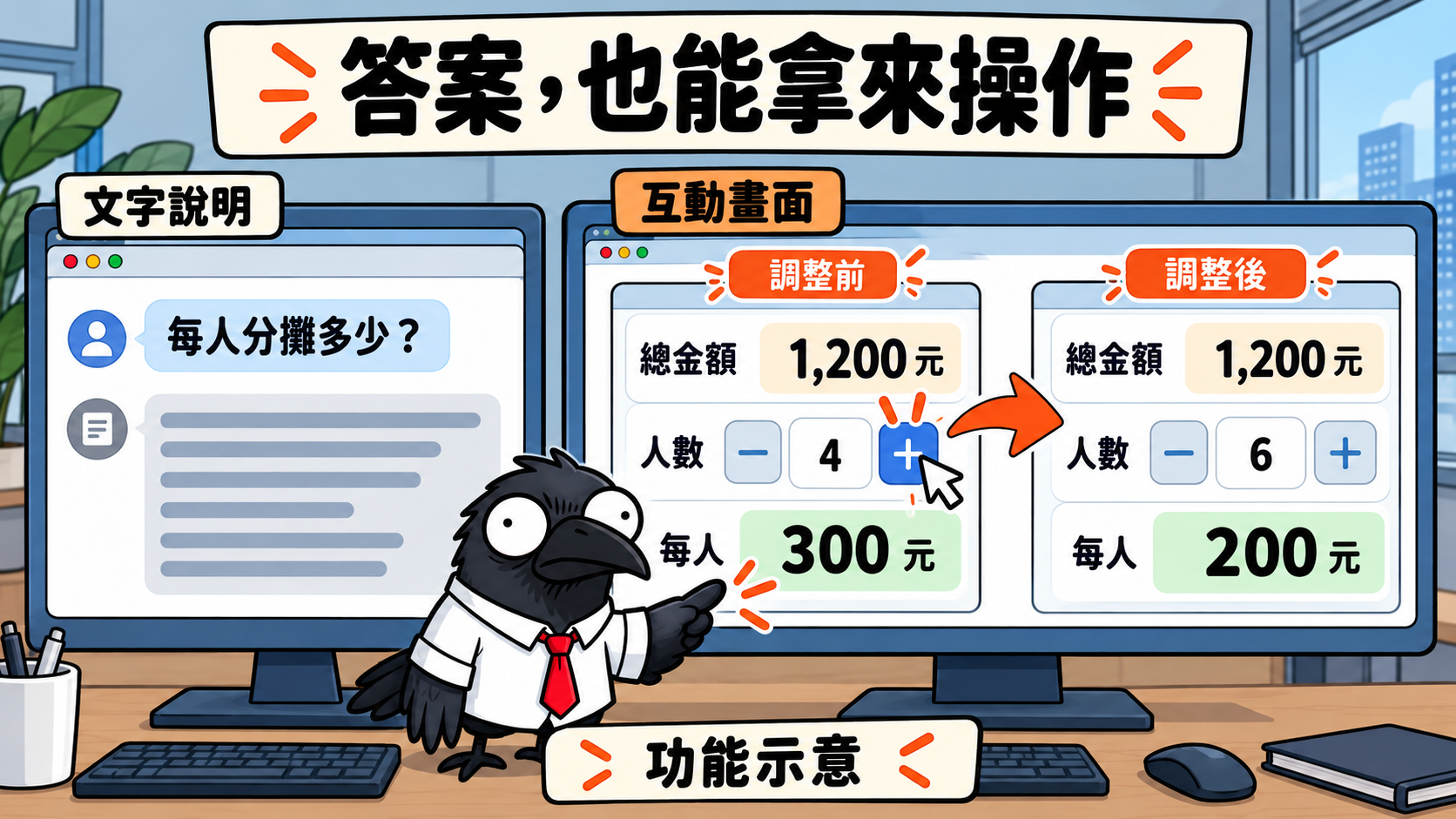
官方也舉了聚餐分帳的例子。總額 1,200 元,4 個人分是每人 300 元,換成 6 個人就是每人 200 元。如果能在畫面裡調整人數,就不用每次重新請它計算。
功能示意:調整分攤人數後查看金額,非產品實際截圖。
不過,回答不需要每次都變成小工具。簡單問題仍可只用文字;真正值得互動的,是那些需要反覆改條件、比較方案的工作。
為什麼別人能操作,我卻只有文字?
功能推出後,OpenAI 社群有位 Plus 使用者想比較 3 款裝置,希望能切換不同指標排序,卻只拿到帶有表情符號的文字表格。
另一位 Android 使用者想玩猜數字,連輸入欄、送出按鈕、猜測次數與重設功能都交代了,結果一樣只有文字。
這些回報還不能確定共同原因,但至少說明:把元件講得很具體,也不保證一定能得到互動介面。看到別人的展示,自己卻做不出來,先別急著認定是提示詞寫得不好。
前面的辦公室案例,也只是原作者在特定方案、模型與思考設定下的結果,不能直接推定每個帳號都會一樣。其中 High 是思考設定,不是另一款叫作「GPT-6 High」的模型。
想試,可以先檢查這幾個地方
依官方功能說明,Intelligent UI 用在 Chat 對話,Work 與語音模式不在支援範圍內。想測試時,可以先從 Chat 開一段新對話。
OpenAI 公布時,Plus、Pro、Business 與 Enterprise 從 10 月 7 日開始推出,Free 與 Go 則從隔天開始;企業帳號還要看管理員設定。
如果一直只出現文字,可以依序查看:
- **對話與模式:**確認使用 Chat;Instant 到 Extra High 的思考設定都有支援,但名為 Pro 的推理模式不支援。這裡的 Pro 是模式,不是訂閱方案。
- **自訂指示:**是否要求只回文字或程式碼,限制了回答形式。
- **個人化設定:**網頁版 Layout and Visuals 的 Simple 選項會減少視覺內容,但不會完全關閉互動功能。
如果對話放在 Projects 裡,也可以到專案外另開 Chat 測試。有使用者回報部分專案內無法產生互動介面,官方支援曾建議這樣排查,但原發文者後來仍表示問題存在,因此不能保證換對話就會好。
先確認這些條件,比一直在同一段對話裡改寫需求,更有助於縮小問題範圍。
能按、能拖,還要確認真的有用
介面出現後,先改一個自己算得出來的條件,看看結果是否跟著變。
例如分帳人數增加,每人金額應該減少,畫面也要看得出總額與人數,才知道答案怎麼來。如果只有按鈕,按完卻沒變化,或還得自己打字重算,就沒有省下原本那一步。
辦公室配置也一樣。先提供房間長寬、門窗位置與桌子尺寸,移動時才是在比較實際條件。桌子能拖動,不代表配置一定可行,最後仍要回現場確認尺寸與通道。
官方也提到,部分清單在重新整理同一段對話後,可以保留勾選狀態。如果要用來追蹤事情,可以先勾幾項再重新整理,確認自己的對話是否保留,不要直接推定換到另一段對話也能接著用。
這些檢查能幫你分辨:拿到的是看起來能互動的展示,還是真的能陪你完成工作的工具。
從一件會反覆修改的工作開始
Intelligent UI 最值得試的,不是「幫我做個很炫的介面」,而是你本來就會一直改條件的事情:桌子怎麼排、聚餐怎麼分帳,或比較方案時想切換不同指標。
把原始資料交給 ChatGPT,說明哪些條件想調整、調整後要看到什麼,不必先替它設計每一個按鈕。
如果能在同一個畫面裡反覆比較,又看得懂結果依據,就有機會少打一段說明、少等一次重新回答。這才是互動介面對日常工作最實際的幫助。